

Tekstialueiden yhdistäminen
Uusi funktio tekstialueiden yhdistämiseen
Tekstialueiden yhdistäminen yhteen soluun onnistuu helposti Excel 2019 -versiossa julkaistun uuden funktion TEKSTI.YHDISTÄ (TEXTJOIN) avulla.
Funktion syntaksi on TEKSTI.YHDISTÄ(erotin, ohita tyhjä, teksti1, [teksti2], …)
Miten yhdistän usean alueen tekstejä?
Funktion avulla voidaan yhdistää kaksi tai useampia tekstejä (merkkijonoja) yhteen soluun. Funktiolle annetaan erotinmerkki, joka erottaa merkkijonot toisistaan. Funktion avulla voit esimerkiksi luoda yhtenäisen luettelon soluissa olevien merkkijonojen yhdistämiseksi.
Alla muutama esimerkki funktion käytöstä.
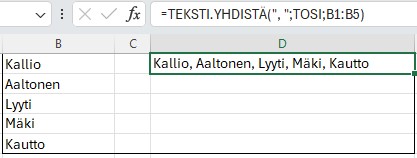
B-sarakkeen sukunimet on yhdistetty ja erottimena on käytetty pilkkua.
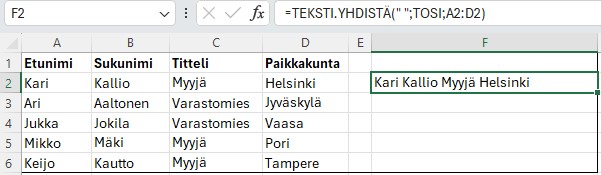
A-D-sarakkeiden tiedot on yhdistetty yhdeksi merkkijonoksi, ilman erotinmerkkiä.
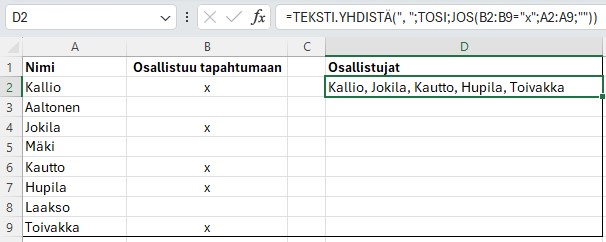
Osallistujien nimet on yhdistetty yhdeksi merkkijonoksi ja erottimena on pilkku. Nimiluettelossa osallistujien kohdalla on osallistumisen merkkinä x.
Katso oheiselta videolta funktioiden muodostamisesta ja käytöstä:
Huomaa nämä TEKSTI.YHDISTÄ-funktiosta
- KETJUTA-funktio on hyvin samanlainen, kuin TEKSTI.YHDISTÄ. Erona näiden kahden funktion välillä on, että KETJUTA-funktiossa jokaisen yhdistettävän merkkijonon väliin täytyy erikseen kirjoittaa erotinmerkki. TEKSTI:YHDISTÄ-funktiossa erotinmerkki annetaan argumenttina, jolloin laajojenkin alueiden yhdistäminen on nopeaa ja helppoa.
- Yksinkertaisempi vaihtoehto KETJUTA-funktiolle on käyttää &-operaattoria.
- TEKSTI:YHDISTÄ-funktio toimii vain Excel 2019 -versiossa ja sitä uudemmissa.